Acessibilidade em sites: um roteiro prático de revisão
Faça uma revisão inicial de acessibilidade com tarefas por teclado, leitura de conteúdo, imagens e formulários, registrando evidências e limites da avaliação.
Teclado, cartão tátil e painel de interface com foco visível e controles de alto contraste. Composição ilustrativa para este guia.
Em poucas palavras
Uma página pode estar disponível na internet e ainda impedir que parte das pessoas use suas funções. Um menu inacessível por teclado, uma imagem que carrega a única explicação ou um erro de formulário sem orientação podem interromper uma tarefa inteira. Esses problemas não aparecem necessariamente em uma avaliação visual rápida feita pela própria equipe.
Acessibilidade envolve a possibilidade de perceber, compreender e operar o conteúdo em diferentes condições de uso. Este roteiro é uma revisão inicial para localizar barreiras e organizar correções. Não substitui uma avaliação completa, testes especializados ou participação de pessoas com deficiência. A proposta é começar por tarefas prioritárias, registrar evidências e tratar os componentes que afetam várias páginas, evitando transformar uma ferramenta automática ou um checklist curto em declaração de conformidade.
Selecione tarefas e estados diferentes para compor a amostra inicial
Registre ambiente, passos e resultado de cada verificação
Percorra controles por teclado observando foco e continuidade
Escolha tarefas e páginas que representem o site
Selecione páginas e fluxos diferentes: navegação, leitura de artigo, uso de ferramenta, envio de formulário e confirmação. Inclua estados de erro e situações em que o conteúdo muda. Testar apenas a página inicial deixa de fora grande parte da experiência. Uma barreira em um componente de formulário pode aparecer em diversos pontos, mesmo que o restante do site pareça consistente.
Registre a amostra e o ambiente utilizado. Quais páginas foram abertas, que dispositivo ou navegador foi usado e qual tarefa foi tentada? Esse contexto permite reproduzir o problema e delimitar a conclusão. As verificações iniciais do W3C explicitam que uma revisão simplificada não cobre todas as barreiras. Preserve essa distinção ao comunicar o resultado para gestão ou clientes.
Percorra as ações usando o teclado
Tente navegar sem o mouse. Observe se é possível alcançar os controles, perceber onde está o foco e acionar as funções. Menus, janelas e campos precisam permitir continuidade e saída. Se o foco desaparece ou fica preso, registre a sequência exata que levou ao problema. “Não funciona por teclado” é amplo demais para orientar uma correção eficiente.
Verifique também a ordem do percurso. Um elemento alcançável pode aparecer em uma sequência que não acompanha a leitura ou a tarefa. Teste depois de abrir menus e mensagens, não apenas no estado inicial. Uma captura de tela pode ajudar a localizar o componente, mas a descrição deve incluir o comportamento esperado e o observado para que a equipe consiga investigar.
Revise leitura, estrutura e informação visual
Leia títulos e subtítulos como um mapa do conteúdo. Eles ajudam a organizar a informação e devem representar relações coerentes, não apenas tamanhos de fonte. Verifique se o texto continua utilizável quando ampliado e se informações importantes desaparecem ou ficam encobertas. O objetivo é observar a tarefa, não apenas confirmar que o layout mantém a mesma aparência em todas as condições.
Nas imagens, avalie a função antes de escrever alternativas textuais, conforme o tutorial do W3C. Uma fotografia decorativa exige um tratamento diferente de um gráfico que comunica dados. Na revisão editorial, pergunte o que a pessoa perderia sem ver a imagem. Quando a resposta inclui uma conclusão essencial, garanta que a informação também esteja disponível de forma apropriada em texto.
Teste formulários em sucesso e falha
Revise se os campos têm identificação e se as instruções aparecem no momento adequado. Em seguida, envie dados incompletos ou inválidos de forma controlada. A mensagem deve explicar qual problema ocorreu e como corrigi-lo, sem depender somente de cor. O tutorial de formulários do W3C sustenta a importância de rótulos, instruções e notificações.
Verifique se as informações já preenchidas são preservadas quando isso for possível e apropriado. Também observe o que acontece depois do envio válido. A pessoa sabe que concluiu a tarefa e qual será a continuidade? Uma revisão que testa apenas o preenchimento ideal ignora as situações em que a clareza é mais necessária e em que uma barreira pode levar à desistência.
Priorize pela interrupção e pela abrangência
Organize os problemas por tarefa afetada, impacto e alcance no sistema. Uma barreira que impede enviar o único formulário pode ser prioritária. Um componente compartilhado com falha pode exigir correção no modelo, não em cada página isoladamente. Evite classificar apenas pela facilidade de solução, pois isso pode deixar os bloqueios importantes sempre para depois.
Depois da correção, repita o percurso e procure efeitos em outros estados do componente. Documente o que foi resolvido e o que ainda depende de avaliação. Ferramentas automáticas podem apoiar a triagem, mas precisam ser combinadas com observação manual e critérios adequados. A responsabilidade não termina em uma lista de alertas: alguém precisa decidir, corrigir e confirmar o comportamento esperado.
Exemplo hipotético
Exemplo hipotético: uma revisão do pedido de orçamento
Uma empresa fictícia escolhe o fluxo de solicitação de orçamento para iniciar sua revisão. O teste por teclado mostra que o botão de envio é alcançável, mas o foco deixa de ser visível sobre um fundo escuro. Um envio incompleto apresenta uma mensagem no topo, sem indicar qual campo precisa de ajuste. A equipe registra os passos e identifica que o componente é usado em três páginas.
A correção é aplicada no modelo e os estados são testados novamente. O relatório informa páginas, ambientes e tarefas verificadas, além de pendências para avaliação mais ampla. O caso não é apresentado como certificação de acessibilidade. Ele mostra uma melhoria específica e a necessidade de continuar investigando outras barreiras que a amostra inicial não cobriu.
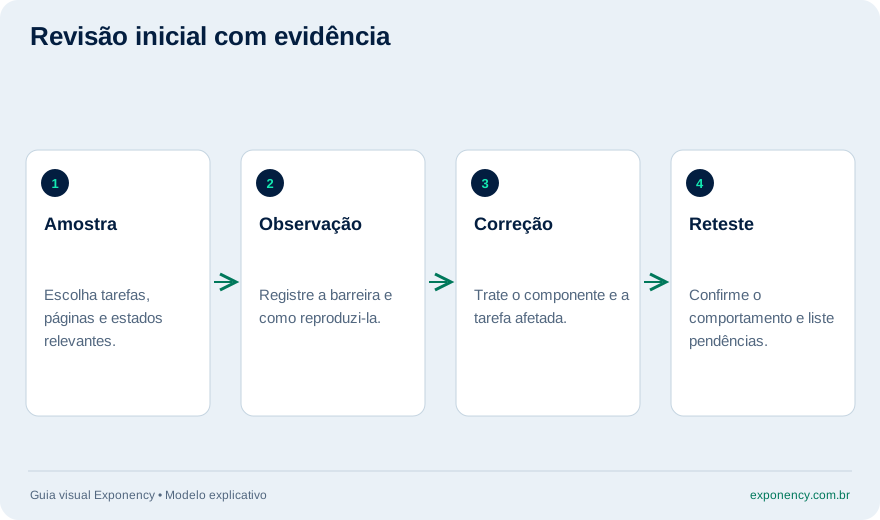
Revisão inicial com evidência
Deslize o infográfico para ver todos os detalhes ou abra a versão em texto abaixo.
Uma triagem orienta o trabalho e não equivale a avaliação completa.Ler o infográfico em texto
Amostra: Escolha tarefas, páginas e estados relevantes.
Observação: Registre a barreira e como reproduzi-la.
Correção: Trate o componente e a tarefa afetada.
Reteste: Confirme o comportamento e liste pendências.
Selecione tarefas e estados diferentes para compor a amostra inicial.
Registre ambiente, passos e resultado de cada verificação.
Percorra controles por teclado observando foco e continuidade.
Revise estrutura de títulos e alternativas para informação visual.
Teste formulário com dados válidos, ausentes e incorretos.
Confirme correções no componente e declare os limites da revisão.
Dúvidas frequentes
Uma ferramenta automática consegue avaliar tudo?
Não. Ela pode identificar certos problemas e apoiar o inventário, mas não substitui a observação da experiência nem determina sozinha se uma informação faz sentido. Combine resultados automáticos com revisão manual e avaliação especializada quando necessária. O relatório deve informar claramente o alcance das verificações realizadas.
É melhor corrigir tudo antes de publicar?
Barreiras que impedem tarefas importantes precisam ser tratadas como parte da qualidade da entrega. A decisão de publicação deve considerar problemas conhecidos, impacto e possibilidades de correção. Este roteiro não oferece uma autorização geral para publicar com falhas; ele ajuda a tornar os problemas visíveis e atribuir responsabilidade por resolvê-los.
Como registrar um problema de forma útil?
Inclua a página, o estado do componente, os passos, o comportamento observado e a tarefa interrompida. Acrescente o ambiente de teste e uma evidência quando ajudar. Essa descrição permite reproduzir e investigar a falha. Um comentário apenas estético ou uma captura sem contexto costuma deixar perguntas importantes sem resposta.
Fontes e aprofundamento
As referências apoiam conceitos e detalhes técnicos. O roteiro de aplicação e os exemplos são uma síntese editorial; consulte o contexto e os limites de cada fonte.
W3C WAI, Easy ChecksSustenta verificações iniciais de acessibilidade e o limite de uma avaliação simplificada.
W3C WAI, Forms TutorialSustenta rótulos, instruções, validação e notificações em formulários; o processo de revisão é autoral.
W3C WAI, Images TutorialSustenta alternativas textuais conforme a função da imagem; as decisões de identidade são propostas autorais.
Experimente aqui, com seus dados.
Use a ferramenta sem sair da leitura. Suas respostas são processadas no navegador e não preenchem o formulário de contato.
A landing page precisa cumprir a promessa da chamada. Revise oferta, provas, formulário e continuidade para apoiar uma decisão e interpretar a conversão com contexto.
A navegação deve refletir tarefas do visitante. Revise rótulos, hierarquia e caminhos com testes de compreensão e operação, incluindo quem chega por páginas internas.
LCP, INP e CLS apontam dimensões diferentes da experiência. Separe campo e laboratório, localize a tarefa afetada e investigue a causa antes de priorizar correções.